现在我有
“OPEN_VISION_CAPSULES-MASTER”、
“ssd_mobilenet_v1_coco_2018_01_28.tar”、
“models-master.zip”
我应该怎么做,才能打包出一个算法胶囊,在 BrainFrame 中运行?
-
文件列表:
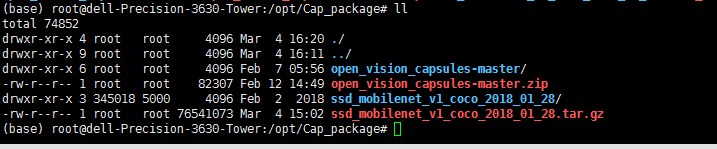
-
open_vision_capsule_naster
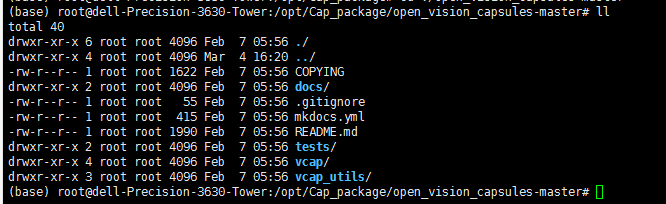
-
我还从“model zoo”下载了 tensorflow 模型,如下:
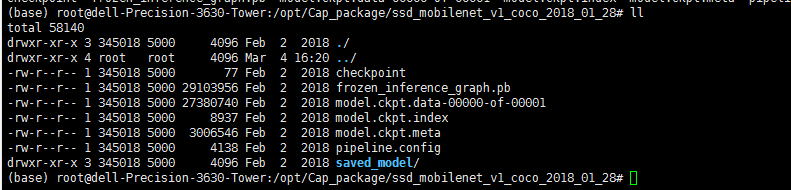
似乎和文档“Creating a Capsule”里的不一样。
谢谢!
我们的文档仍在完善中,下面是我现在会采取的步骤。
这是运行我们OpenVisionCapsules 示例算法胶囊之一的方法:
- 拉取代码库,复制其中一个示例算法胶囊
git clone https://github.com/opencv/open_vision_capsules.git
cd open_vision_capsules/vcap/examples/detector_person_example

# Download a sample detection model file into the capsule
wget https://open-vision-capsules.s3-us-west-1.amazonaws.com/test-dependencies/models/ssd_mobilenet_v1_coco.pb

# Copy the directory to your BrainFrame Server capsules directory
cp -r . /PATH_TO_BRAINFRAME_DIRECTORY/capsules/detector_person_example
- 此时 BrainFrame 服务端目录下应该有以下文件
.
├── capsules
│   └── detector_person_example
│       ├── backend.py
│       ├── capsule.py
│       ├── dataset_metadata.json
│       ├── meta.conf
│       ├── ssd_mobilenet_v1_coco.pb
│       └── README.md
├── docker-compose.yml
├── license_file
└ ... other files ...
- 要打包你的算法胶囊,只需停止所有已有的服务端并重新启动 BrainFrame 服务端,BrainFrame 会自动打包并加载你的算法胶囊。
docker-compose down && docker-compose up
此时目录里会出现一个“detector_person_example.cap”,应该是这样的:
.
├── capsules
│   ├── detector_person_example
│   │   ├── backend.py
│   │   ├── capsule.py
│   │   ├── dataset_metadata.json
│   │   ├── meta.conf
│   │   ├── README.md
│   │   └── ssd_mobilenet_v1_coco.pb
│   └── detector_person_example.cap      <--- Your newly packaged capsule is here
├── docker-compose.yml
├── license_file
└ ... other files ...
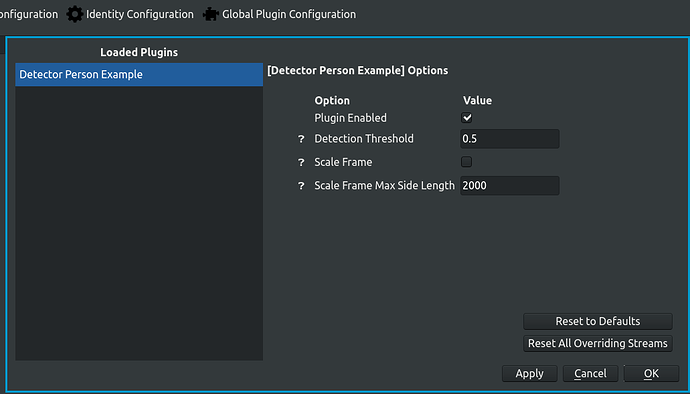
- 当你在客户端中实时看到结果,并且它出现在“全局插件配置(Global Plugin Configuration)”窗口里时,就说明插件已加载,如下: